


Введение
Для работы с подсистемой «Льготное лекарственное обеспечение» (ЛЛО) и другими компонентами РЕГИЗ врачам и администраторам медицинских организаций требуется подписывать рецепты и заявки электронной подписью (ЭП). Чтобы эта возможность стала доступна в веб-браузере, необходимо установить специальное расширение. В статье приведена простая пошаговая инструкция с опорой на скриншоты из официального руководства.
1. Начало установки расширения
После того как вы авторизовались в системе ЛЛО через браузер и перешли к действию, требующему подписания (например, создание рецепта или заявки), система предложит установить расширение для работы с электронной подписью.
- На экране появится окно с предложением: «Установить расширение» (см. скриншот 1).
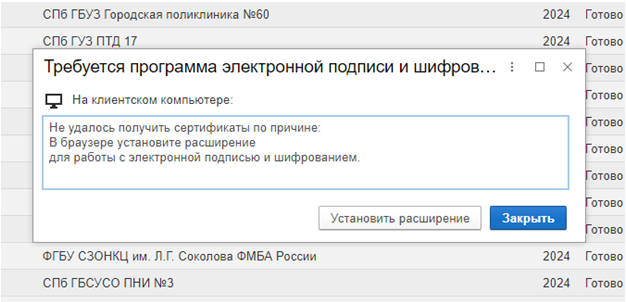
- Нажмите на эту кнопку.
2. Переход к магазину расширений
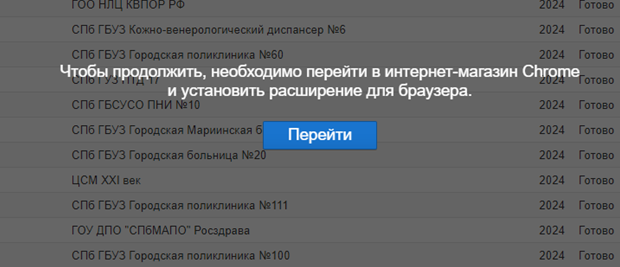
После нажатия кнопки «Установить расширение» браузер предложит подтвердить переход в магазин расширений (Chrome Web Store или аналогичный, в зависимости от браузера).
- Нажмите «Перейти» (скриншот 2).
3. Добавление расширения в браузер
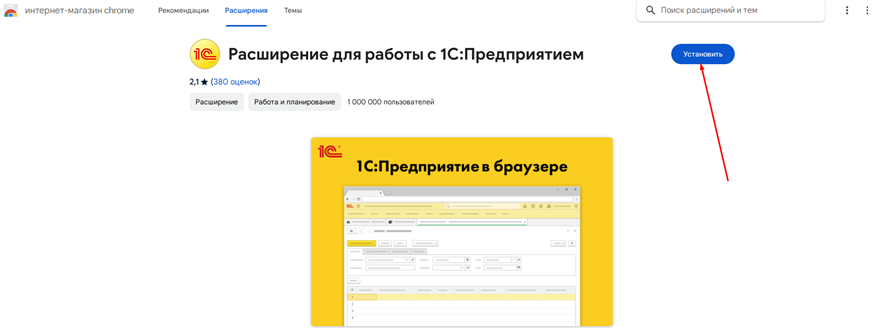
Откроется страница расширения в магазине. Далее:
- Нажмите кнопку «Установить» (или «Добавить в браузер») – скриншот 3.
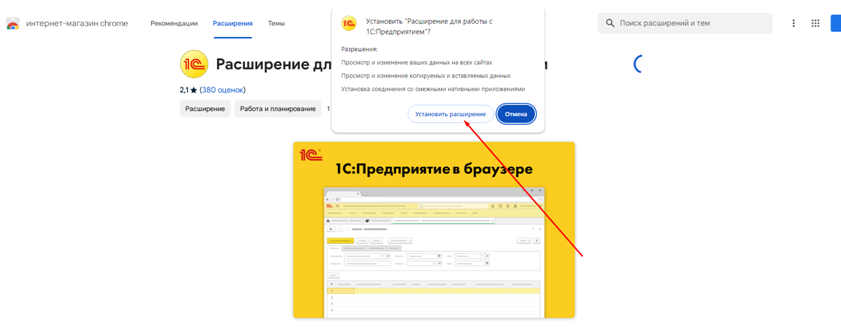
- Подтвердите установку, нажав «Добавить расширение» (скриншот 4).
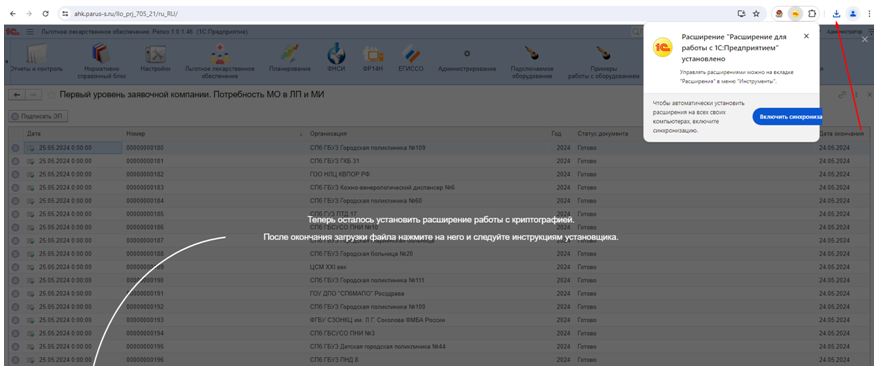
После этого расширение будет загружено и автоматически установлено. В правом верхнем углу браузера появится иконка расширения (скриншот 5).
4. Завершение установки и проверка
- После успешной установки браузер может показать уведомление об этом (скриншот 6).
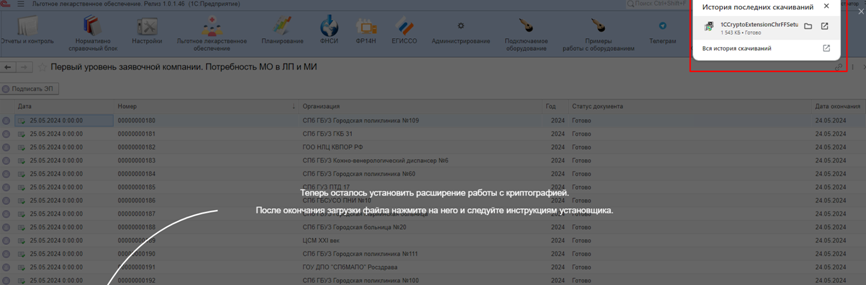
- Некоторые системы требуют также установки дополнительного компонента (криптопровайдера) на компьютер – следуйте указаниям на экране (скриншот 7–8).
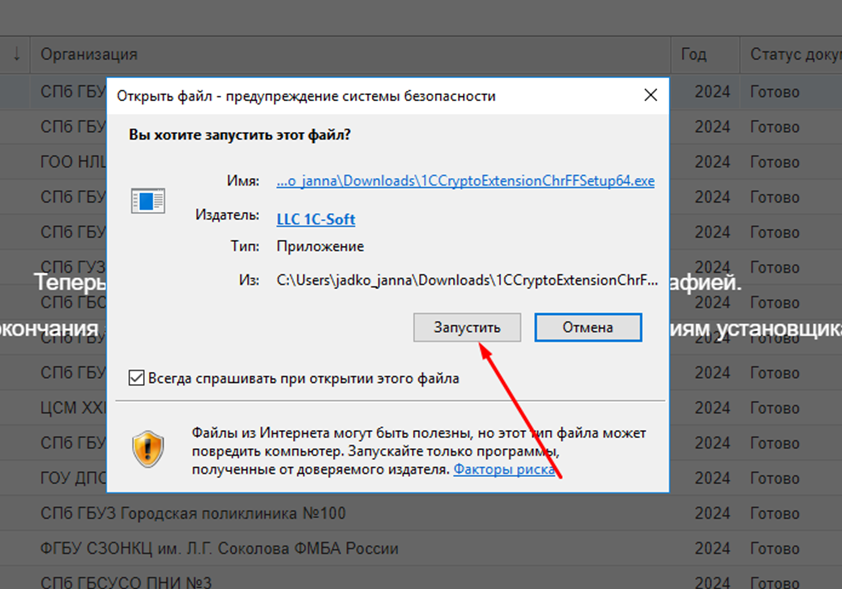
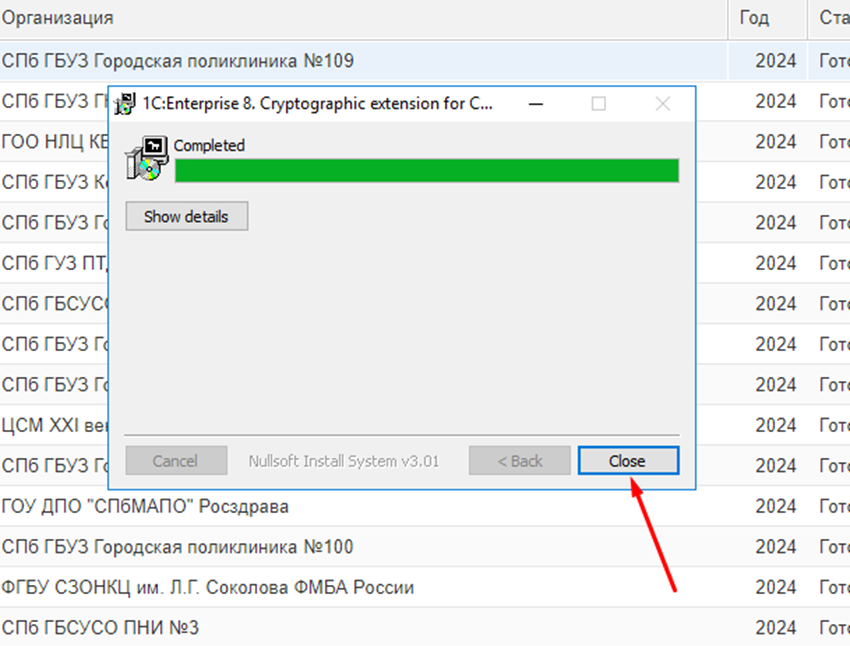
- Когда всё готово, вы увидите сообщение о том, что расширение установлено и готово к работе (скриншот 9).
5. Использование электронной подписи
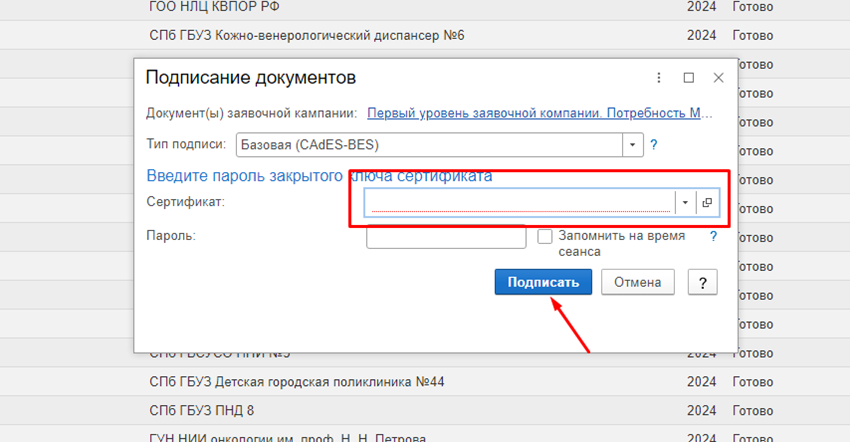
Теперь при создании льготного рецепта или заявки после нажатия кнопки «Подписать ЭП» (скриншот 10) расширение автоматически активируется. Вам останется выбрать нужный сертификат и (при необходимости) ввести пароль.
Заключение
Установка расширения для электронной подписи в браузере выполняется один раз и занимает не более минуты. После этого вы сможете полноценно подписывать льготные рецепты, заявки на создание учётных записей и другие документы прямо в веб-интерфейсе системы ЛЛО. Если возникли проблемы – убедитесь, что используете поддерживаемый браузер (Яндекс Браузер, Chrome) и что на компьютере установлен сертификат электронной подписи.